IPTV Ruckelt? 5 Tipps für flüssiges Streaming
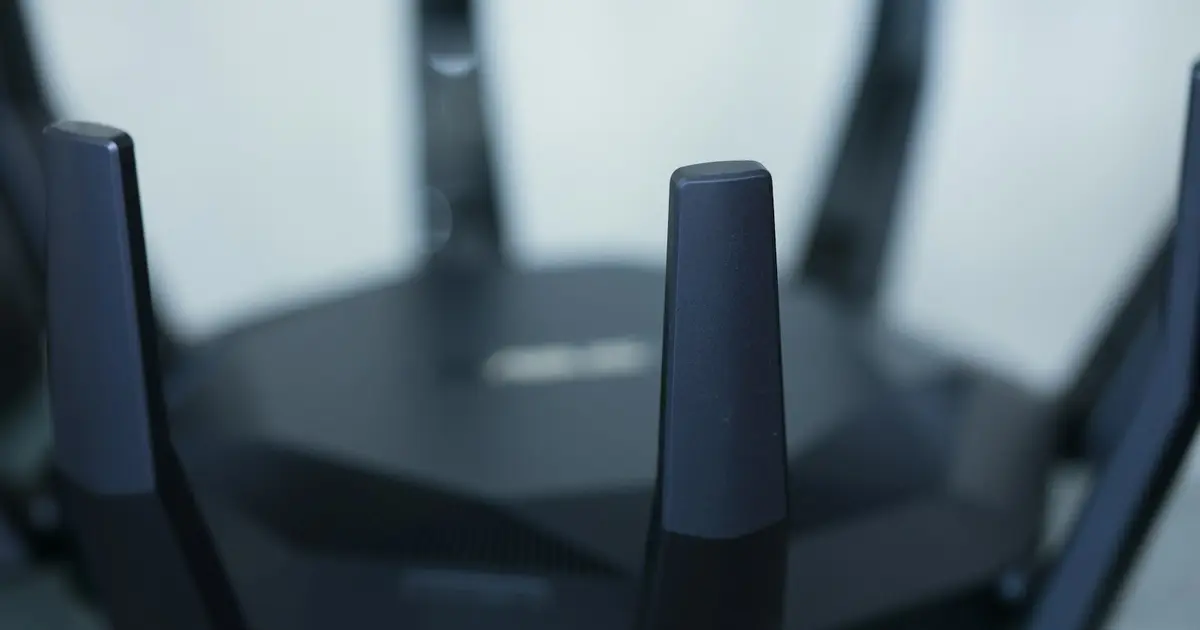
IPTV ruckelt: fünf Maßnahmen, die wirklich helfen
Ruckeln im entscheidenden Moment ist die häufigste Beschwerde. Die gute Nachricht: Die meisten Ursachen liegen nicht beim Stream, sondern im Heimnetz und in den Geräteeinstellungen — also in Ihrem Einflussbereich.
Die folgenden Punkte stehen nach Wirkung sortiert. Die ersten beiden genügen meistens.
1. Auf Kabel umsteigen
WLAN-Signale schwanken durch Wände, Nachbarnetze und andere Geräte. Bricht das Signal für eine Sekunde ein, läuft der Puffer leer und das Bild steht.
Steht der Fernseher in Routernähe, verlegen Sie ein Netzwerkkabel. Bei größerer Entfernung helfen Powerline-Adapter, die das Netz über die Stromleitung führen. Der Unterschied ist sofort spürbar.
Ohne Kabel: 5-GHz-Band nutzen und das Gerät möglichst in denselben Raum wie den Router stellen.
2. Auflösung eine Stufe senken
Ein 4K-Stream benötigt etwa das Zweieinhalbfache von Full HD. Liegt Ihre Leitung knapp über der Grenze, bricht 4K bei abendlicher Auslastung zuerst weg.
Auf Bildschirmen bis 55 Zoll ist der Unterschied aus normalem Abstand kaum sichtbar — die Flüssigkeit ändert sich dagegen vollständig.
3. Sender fünf Minuten vorher öffnen
Bei viel gesehenen Übertragungen verbinden sich sehr viele Zuschauer gleichzeitig. Öffnen Sie den Sender vor Beginn und lassen Sie den Stream sich einpegeln.
4. Ersatzsender vorher heraussuchen
Die meisten Sportsender liegen mehrfach in der Liste: FHD, HD, SD oder mit angehängter 2, 3. Diese Versionen werden aus unterschiedlichen Quellen gespeist.
Legen Sie die Ersatzversionen vor Beginn in die Favoriten — dann müssen Sie im Ernstfall nicht suchen.
5. Andere Netzlast abschalten
Während der Übertragung konkurrieren mit Ihrem Stream:
- Cloud-Backups von Handy oder Rechner
- Updates auf der Spielkonsole
- ein zweiter Stream in einem anderen Zimmer
Diese für die Dauer zu stoppen, reserviert die Leitung für die Übertragung.
Zusatz: Puffer erhöhen
Bietet Ihre App eine Puffereinstellung, stellen Sie 3–5 Sekunden ein. Der Stream läuft leicht zeitversetzt, kurze Schwankungen erreichen das Bild dann aber nicht mehr.
Wenn es weiterhin ruckelt
Dann liegt es nicht mehr am Heimnetz. Auf unserer Support-Seite finden Sie zwölf typische Probleme mit Schritt-für-Schritt-Lösungen.
Weitere häufige Fehler: Problembehebung
Noch kein Abo? Testen Sie auf Ihrer eigenen Leitung: 24-Stunden-Gratistest.
Ruckeln trotz schneller Internetleitung
Eine hohe Vertragsgeschwindigkeit sorgt nicht automatisch für ruckelfreies Streaming. Die gebuchte Geschwindigkeit und das, was beim Streaming tatsächlich ankommt, sind zwei verschiedene Werte — dazwischen liegen mehrere Faktoren, die sich beeinflussen lassen.
Mögliche Ursachen
WLAN-Störungen. Nachbarnetze, Mikrowellen und andere Funkgeräte senden im selben 2,4-GHz-Band wie viele Router. Das 5-GHz-Band ist weniger überlastet, reicht dafür aber nicht so weit durch Wände.
Abendliche Auslastung. Zwischen 20 und 23 Uhr nutzen in Ihrer Nachbarschaft die meisten Haushalte gleichzeitig das Internet; die tatsächliche Leitungsqualität sinkt dann spürbar, auch wenn der Vertrag dieselbe Geschwindigkeit verspricht.
Vertrags- und tatsächliche Geschwindigkeit. Anbieter werben mit der Spitzengeschwindigkeit, nicht mit dem stabilen Dauerwert. Zwischen beiden liegt oft eine deutliche Lücke, die erst bei einer Messung zur eigenen Sehzeit sichtbar wird.
Der Decoder im Wiedergabegerät. Ältere Fernseher und Boxen tun sich mit 4K-Material schwer, unabhängig von der Internetgeschwindigkeit — das Ruckeln entsteht dann am Gerät, nicht auf der Leitung.
Der DNS-Server. Ein überlasteter oder weit entfernter DNS-Server verzögert vor allem den Verbindungsaufbau; danach läuft der Stream meist normal weiter.
Downloads im Hintergrund. Cloud-Abgleiche und automatische Updates auf Handy, Rechner oder Konsole beanspruchen Bandbreite, ohne dass Sie es bemerken.
Was Sie konkret tun können
- Nach Möglichkeit ein Netzwerkkabel statt WLAN verwenden.
- Ohne Kabel auf das 5-GHz-Band wechseln.
- Eine Auflösungsstufe niedriger wählen.
- Den Puffer in der App auf 3–5 Sekunden stellen.
- Router und Wiedergabegerät neu starten.
Diese fünf Schritte lösen die meisten Fälle, in denen eine an sich schnelle Leitung trotzdem nicht ausreicht.
Quellen: Breitbandmessung – Bundesnetzagentur, Wi-Fi – Wikipedia (EN)
Mehr entdecken
Haben Sie eine Frage zum Beitrag?
Wir helfen schnell bei Einrichtung, Paketen oder Gerätekompatibilität.
Ähnliche Beiträge
- Rechtslage in Deutschland: Ist IPTV Nutzung sicher?Was Sie über Streaming-Gesetze wissen sollten und wie Sie sicher bleiben.
- Was ist IPTV? Die Zukunft des Fernsehens erklärtVerstehen Sie die Grundlagen von IPTV und wie es sich von Satellit und Kabel unterscheidet.
- IPTV Installationsanleitung: Smart TV & Fire StickSchritt-für-Schritt Einrichtung für Samsung, LG und Amazon Fire TV Stick.