IPTV Installationsanleitung: Smart TV & Fire Stick
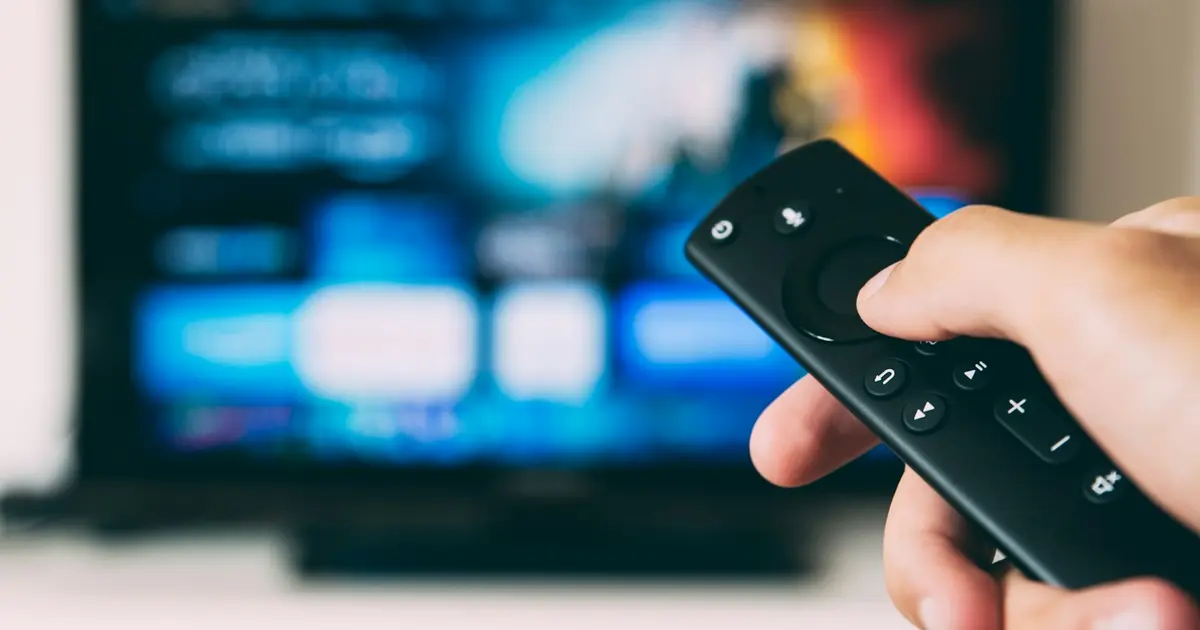
IPTV einrichten: Schritt für Schritt
Die Einrichtung folgt auf jedem Gerät denselben vier Schritten. Unterschiedlich sind nur die Bezugsquelle der App und die Bezeichnungen in den Menüs.
Was Sie vorher brauchen
Drei Angaben: Benutzername, Passwort und Server- bzw. Portaladresse. Sie gelten für ein Gerät.
Beim Kopieren auf ein angehängtes Leerzeichen achten — die häufigste Ursache für Anmeldefehler.
Die vier gemeinsamen Schritte
- Passenden Player installieren. Android-Apps gibt es auf Samsung und LG nicht.
- Als Anmeldetyp "Xtream Codes API" wählen. Mit "M3U" schlägt die Anmeldung fehl. Den Unterschied zwischen beiden erklären wir in Xtream Codes oder M3U?.
- Die drei Angaben eintragen, Serveradresse vollständig inklusive "http://".
- Laden der Liste abwarten — beim ersten Mal ein bis zwei Minuten.
Unterschiede nach Gerät
Samsung (Tizen) und LG (webOS): Installation über den TV-eigenen Store. Die meisten Player fragen die MAC-Adresse des Fernsehers ab; die am Bildschirm angezeigte Adresse senden Sie uns, die Freischaltung übernehmen wir. Eine Übersicht empfohlener Player nach Fernsehmarke bietet unser Beitrag Die besten IPTV Apps für Ihren Fernseher.
Android TV und Boxen: Installation über Google Play. Einige Player sind dort nicht gelistet und erfordern eine Direktinstallation, wofür Sie "Installation aus unbekannten Quellen" erlauben müssen.
iPhone, iPad, Apple TV: Installation über den App Store. Zu einer iPhone-App gibt es meist eine tvOS-Variante.
Windows und Mac: Entweder M3U-Link im Mediaplayer öffnen oder eine Desktop-App installieren.
MAG-Boxen: Keine App. Die Portaladresse wird unter Einstellungen > Systemeinstellungen > Server > Portale eingetragen, danach Neustart.
Geräteweise Details: Einrichtungsanleitungen
Erste Kontrolle nach der Einrichtung
- Mehrere Sender öffnen — startet einer nicht, liegt es an dessen Quelle.
- Bildqualität prüfen; öffnete sich SD, die FHD-Version suchen.
- Einen Film öffnen, um das Archiv zu prüfen.
Wenn es hakt
Die meisten Fälle sind Einstellungssache: Problembehebung
Noch kein Abo? Probieren Sie den ganzen Ablauf mit einem 24-Stunden-Gratistest.
Quelle: Smart TV – Wikipedia (EN)
Mehr entdecken
Haben Sie eine Frage zum Beitrag?
Wir helfen schnell bei Einrichtung, Paketen oder Gerätekompatibilität.
Ähnliche Beiträge
- IPTV Ruckelt? 5 Tipps für flüssiges StreamingSo optimieren Sie Ihr WLAN und Internet für ein unterbrechungsfreies 4K-Erlebnis.
- Die besten IPTV Apps für Ihren Fernseher 2026TiviMate, Smarters, IBO Player – Welcher Player ist der richtige für Sie?
- Was ist IPTV? Die Zukunft des Fernsehens erklärtVerstehen Sie die Grundlagen von IPTV und wie es sich von Satellit und Kabel unterscheidet.